Kết nối Canon LBP226dw: Hướng dẫn chi tiết từ A-Z
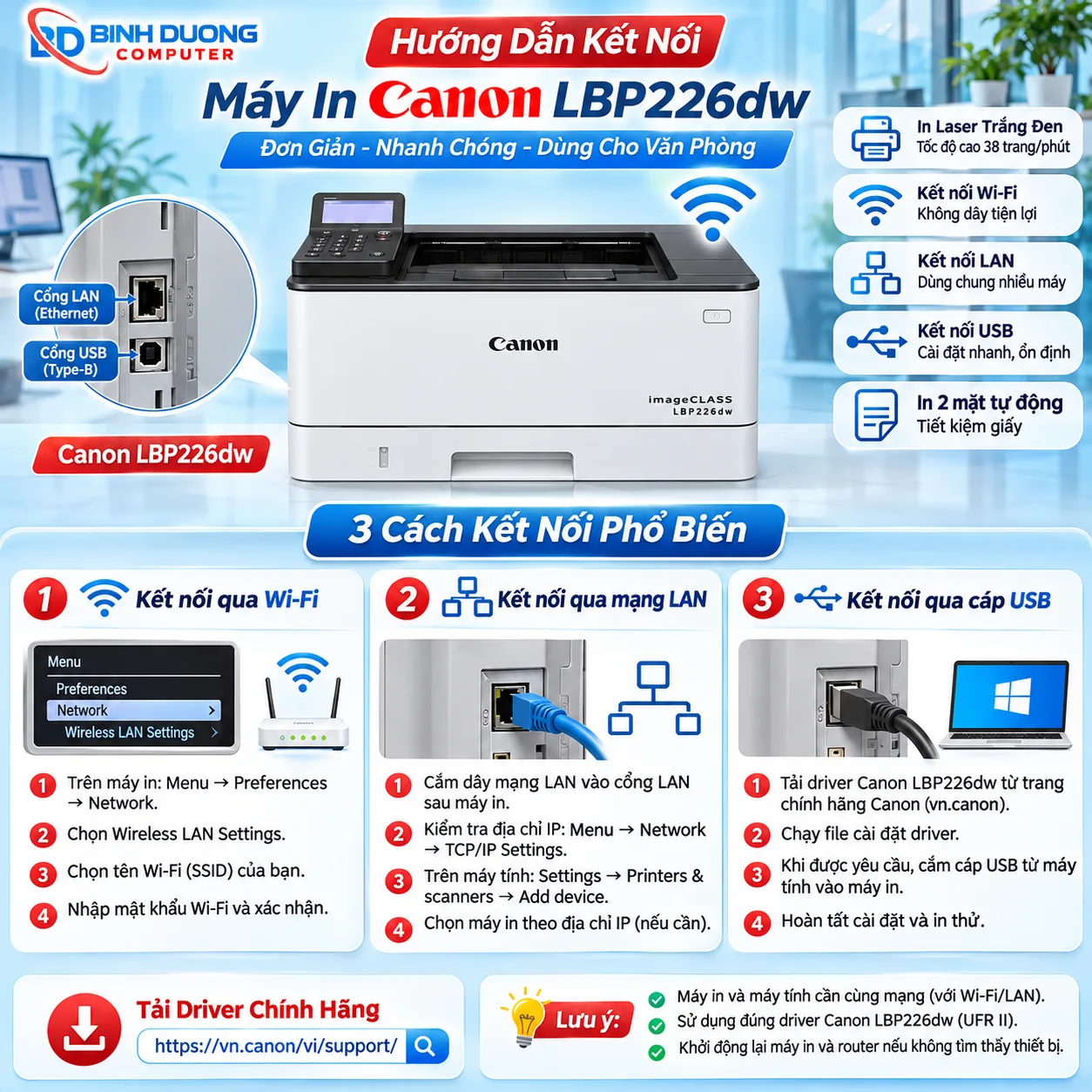
Việc kết nối máy in Canon LBP226dw đúng cách là yếu tố quan trọng để đảm bảo hiệu quả công việc trong môi trường văn phòng. Hướng dẫn chi tiết từ Bình Dương Computer Store sẽ giúp bạn cài đặt và kết nối máy in Canon LBP226dw với máy tính một cách dễ dàng, từ việc tải driver đến in bản thử.
Chi tiết chính
Giới thiệu tổng quan về máy in Canon LBP226dw
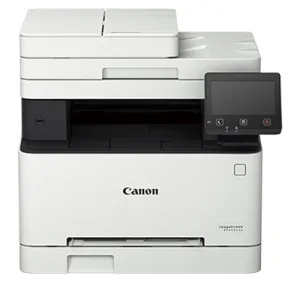
Canon LBP226dw là một mẫu máy in laser đơn sắc được thiết kế cho các văn phòng nhỏ và vừa. Máy nổi bật với khả năng in hai mặt tự động, giúp tiết kiệm giấy và thời gian. Thiết bị này hỗ trợ nhiều tùy chọn kết nối, bao gồm USB, Ethernet và Wi-Fi, mang lại sự linh hoạt cao cho người dùng.
Máy in này có tốc độ in ấn tượng, có thể đạt tới 38 trang/phút (A4), phù hợp với nhu cầu in tài liệu số lượng lớn. Chất lượng bản in rõ nét, đảm bảo các văn bản chuyên nghiệp. Với những đặc điểm này, Canon LBP226dw là lựa chọn phù hợp cho các doanh nghiệp cần một thiết bị in ổn định, hiệu quả.
Hướng dẫn tải Driver Canon LBP226dw
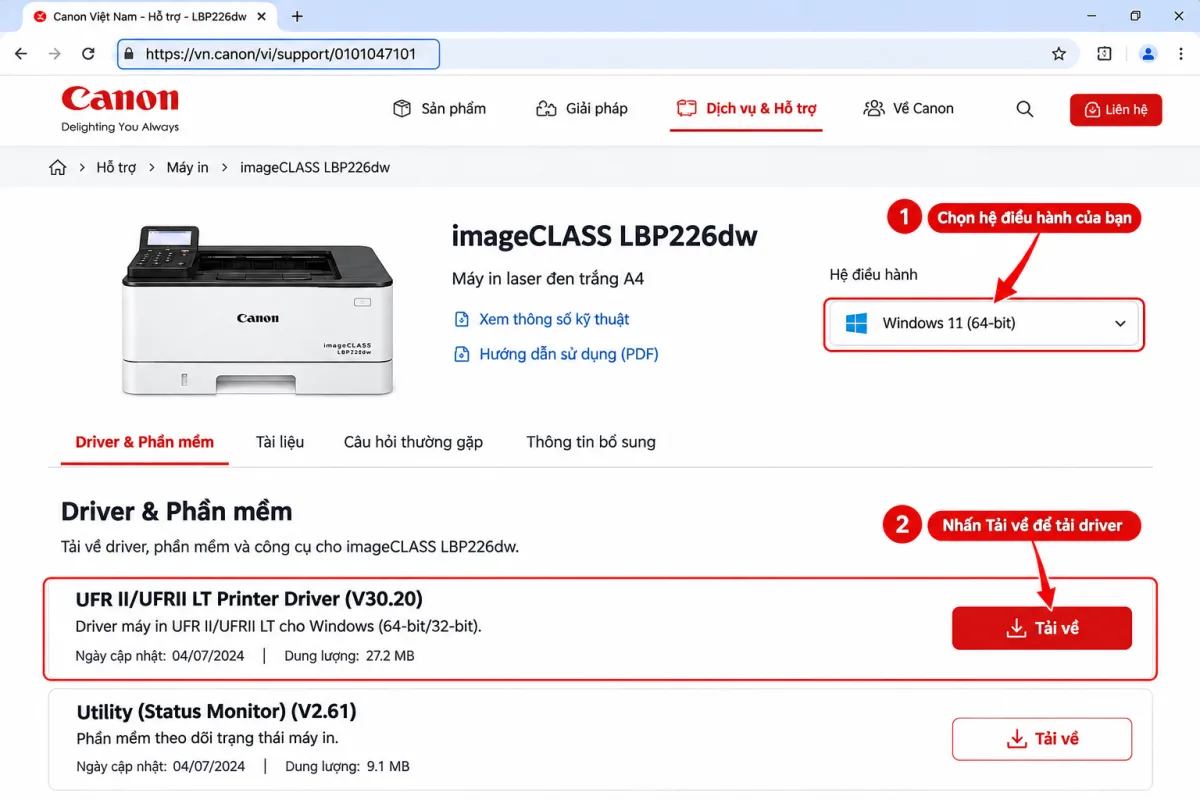
Để máy in hoạt động ổn định, việc cài đặt driver phù hợp là rất cần thiết. Bạn cần tải driver từ trang web chính thức của Canon để đảm bảo tính tương thích và bảo mật.
Truy cập link : https://vn.canon/vi/support/imageCLASS%20LBP226dw/model
- Truy cập trang web hỗ trợ chính thức của Canon Việt Nam. Tìm kiếm mục "Hỗ trợ" hoặc "Tải xuống Driver".
- Nhập tên mẫu máy in "LBP226dw" vào ô tìm kiếm hoặc chọn từ danh sách sản phẩm.
- Chọn đúng phiên bản driver tương thích với hệ điều hành đang sử dụng trên máy tính của bạn (ví dụ: Windows 10 64-bit, macOS...).
- Nhấn vào nút "Tải xuống" để bắt đầu quá trình tải file driver về máy tính.
Hướng dẫn cài đặt Driver Canon LBP226dw
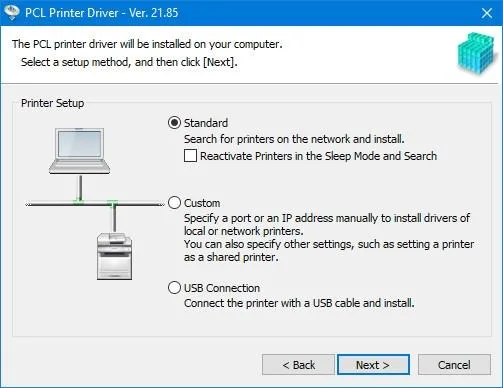
Sau khi tải driver, bạn cần tiến hành cài đặt để máy tính có thể nhận diện và điều khiển máy in.
- Mở thư mục chứa file driver đã tải xuống và chạy file cài đặt (thường có định dạng .exe hoặc .dmg).
- Làm theo hướng dẫn trên màn hình. Chọn "Next" hoặc "Tiếp tục" qua các bước ban đầu.
- Ở bước chọn loại cài đặt, bạn có thể chọn "Standard" (Cài đặt tiêu chuẩn) để hệ thống tự động thiết lập các tùy chọn cơ bản. Hoặc chọn "Custom" (Tùy chỉnh) nếu bạn muốn kiểm soát các thành phần cài đặt.
- Đồng ý với các điều khoản sử dụng và chờ đợi quá trình cài đặt hoàn tất. Sau đó, nhấn "Finish" hoặc "Hoàn tất".
Hướng dẫn kết nối máy in Canon LBP226dw với máy tính
Có hai phương pháp kết nối chính: qua cáp USB và qua mạng Wi-Fi.
Kết nối qua cáp USB
Đây là phương pháp kết nối đơn giản và trực tiếp.
- Chuẩn bị một sợi cáp USB loại A-B, thường đi kèm với máy in hoặc có thể mua tại các cửa hàng linh kiện.
- Cắm một đầu cáp USB vào cổng USB trên máy in (thường là cổng vuông).
- Cắm đầu còn lại của cáp USB vào cổng USB trên máy tính.
- Bật nguồn máy in. Máy tính sẽ tự động nhận diện thiết bị và hoàn tất cài đặt driver nếu đã được cài trước đó.
Kết nối qua mạng Wi-Fi (Không dây)
Kết nối Wi-Fi mang lại sự tiện lợi, cho phép đặt máy in ở bất kỳ vị trí nào trong phạm vi phủ sóng.
-
Chuẩn bị thông tin mạng Wi-Fi: Đảm bảo bạn có tên mạng (SSID) và mật khẩu Wi-Fi chính xác. Đây là bước quan trọng để kết nối thành công.
-
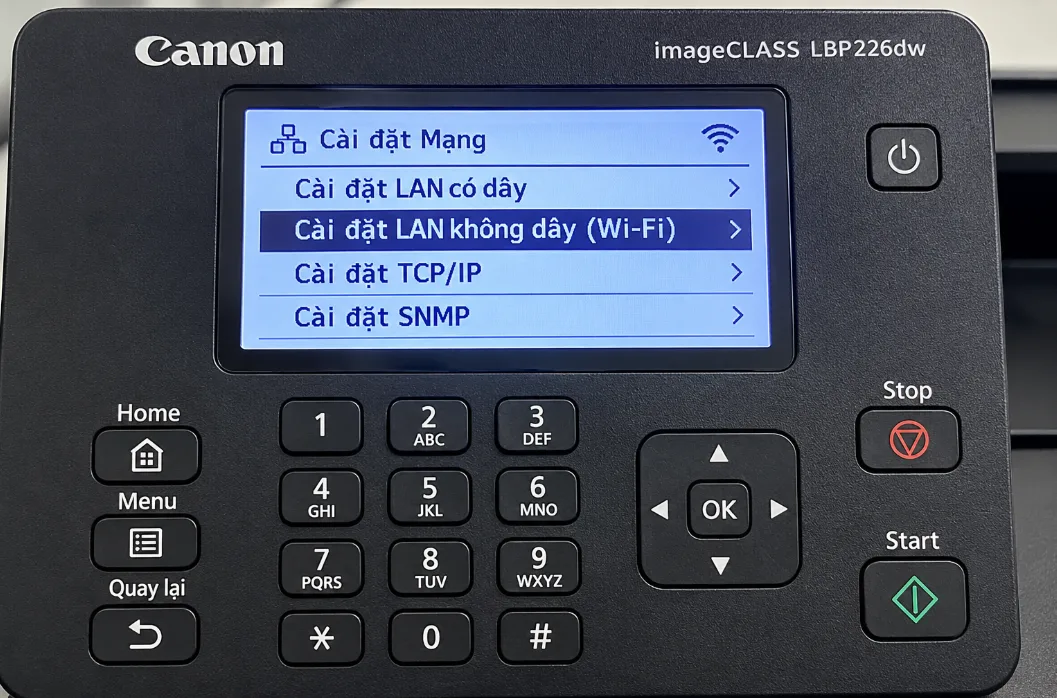
Thiết lập kết nối Wi-Fi trên máy in:
- Trên bảng điều khiển của máy in, điều hướng đến mục "Menu" hoặc "Network Settings".
- Chọn "Wi-Fi Setup" hoặc "Wireless LAN Setup".
- Chọn "Standard Setup" hoặc "Easy Setup". Máy in sẽ bắt đầu tìm kiếm các mạng Wi-Fi khả dụng.
- Chọn tên mạng Wi-Fi của bạn (SSID) từ danh sách.
- Nhập mật khẩu Wi-Fi khi được yêu cầu. Sử dụng các nút mũi tên và nút OK trên bảng điều khiển để nhập ký tự.
- Xác nhận và đợi máy in kết nối với mạng. Khi kết nối thành công, biểu tượng Wi-Fi trên máy in sẽ sáng lên.
-
Thêm máy in vào máy tính qua mạng Wi-Fi:
- Trên máy tính, vào "Control Panel" (Windows) hoặc "System Preferences" (macOS).
- Tìm mục "Devices and Printers" (Windows) hoặc "Printers & Scanners" (macOS).
- Chọn "Add a printer" (Thêm máy in).
- Hệ thống sẽ quét và tìm kiếm máy in Canon LBP226dw trên mạng. Chọn máy in khi nó xuất hiện.
- Làm theo hướng dẫn trên màn hình để hoàn tất việc thêm máy in.
Kinh nghiệm từ kỹ thuật viên: Khách hàng thường gặp khó khăn nhất ở bước kết nối Wifi với Máy in do việc nhập mật khẩu thủ công trên bảng điều khiển máy in hoặc chọn sai mạng.
Kinh nghiệm từ kỹ thuật viên: Lỗi kết nối Wi-Fi phổ biến nhất mà cửa hàng thường xuyên xử lý cho khách là khi sự cố đổi mật khẩu Wi-Fi mà chưa cập nhật trên máy in. Việc này đòi hỏi phải thiết lập lại kết nối Wi-Fi cho máy in.
Hướng dẫn in bản test
In bản test giúp bạn kiểm tra xem máy in đã được kết nối và hoạt động đúng cách chưa.
-
In bản test từ máy in:
- Trên bảng điều khiển của máy in, điều hướng đến mục "Menu" hoặc "Settings".
- Tìm "Report" hoặc "Test Print".
- Chọn "Configuration Page" hoặc "Network Settings List". Máy in sẽ in ra một trang chứa thông tin cấu hình và trạng thái kết nối.
-
In bản test từ máy tính để kiểm tra kết nối:
- Trên máy tính, vào "Control Panel" (Windows) hoặc "System Preferences" (macOS).
- Tìm mục "Devices and Printers" (Windows) hoặc "Printers & Scanners" (macOS).
- Nhấp chuột phải vào biểu tượng máy in Canon LBP226dw đã cài đặt.
- Chọn "Printer Properties" (Thuộc tính máy in) hoặc "Print Test Page" (In trang thử nghiệm).
- Nhấn "Print Test Page". Máy in sẽ in ra một trang thử nghiệm từ máy tính.
Nếu cả hai cách đều cho ra bản in bình thường, nghĩa là máy in của bạn đã sẵn sàng sử dụng.
Ảnh hưởng tới người dùng tại Việt Nam
Việc nắm vững cách kết nối và cài đặt máy in Canon LBP226dw mang lại nhiều lợi ích thiết thực cho người dùng văn phòng tại Việt Nam.
Đầu tiên, nó giúp tiết kiệm đáng kể thời gian và công sức khi tự cài đặt, không cần phụ thuộc vào kỹ thuật viên. Người dùng có thể nhanh chóng đưa máy in vào hoạt động, duy trì nhịp độ công việc.
Thứ hai, việc kết nối đúng cách nâng cao hiệu quả công việc văn phòng. Với khả năng in nhanh (38 trang/phút) và in hai mặt tự động, Canon LBP226dw hỗ trợ xử lý tài liệu hiệu quả. Điều này đặc biệt quan trọng trong các doanh nghiệp đòi hỏi tốc độ và năng suất cao.
Cuối cùng, hướng dẫn chi tiết giúp giảm thiểu các lỗi kết nối phổ biến, đặc biệt là các vấn đề liên quan đến Wi-Fi. Người dùng có thể tự khắc phục sự cố, giảm thiểu thời gian chết của thiết bị và đảm bảo quy trình làm việc không bị gián đoạn. Điều này giúp các văn phòng hoạt động trơn tru hơn.
Nhận định của cửa hàng
Canon LBP226dw là một lựa chọn đáng giá cho các văn phòng và doanh nghiệp nhỏ tại Việt Nam. Máy đáp ứng tốt nhu cầu in ấn tài liệu đơn sắc với tốc độ cao và chất lượng ổn định. Tính năng in hai mặt tự động và khả năng kết nối đa dạng là những điểm cộng lớn, phù hợp với môi trường làm việc hiện đại.
Từ kinh nghiệm thực tế của Bình Dương Computer Store, chúng tôi khuyến nghị người dùng nên dành thời gian tìm hiểu kỹ các bước cài đặt. Đặc biệt, hãy kiểm tra kỹ thông tin Wi-Fi (SSID và mật khẩu) khi thiết lập kết nối không dây. Nếu gặp khó khăn, đừng ngần ngại liên hệ với bộ phận hỗ trợ kỹ thuật để được trợ giúp kịp thời.
Ngoài ra, việc cập nhật driver thường xuyên là rất quan trọng. Các bản cập nhật driver không chỉ sửa lỗi mà còn cải thiện hiệu suất và tăng cường tính tương thích của máy in với các hệ điều hành mới. Bạn có thể tìm thấy các bản cập nhật mới nhất trên trang web chính thức của hãng hoặc tham khảo thêm các sản phẩm máy in văn phòng khác tại Bình Dương Computer Store.
Nguồn tin
- Trang web hỗ trợ chính thức của Canon Việt Nam
- Kinh nghiệm thực tế từ Bình Dương Computer Store
Câu hỏi thường gặp
Làm sao để reset cài đặt Wi-Fi trên Canon LBP226dw?
Để reset cài đặt Wi-Fi, bạn có thể vào "Menu" trên bảng điều khiển máy in, tìm mục "Network Settings" hoặc "Wireless LAN Settings", sau đó chọn tùy chọn "Reset Network Settings" hoặc "Restore Defaults". Thao tác này sẽ xóa mọi cấu hình mạng hiện có, cho phép bạn thiết lập lại từ đầu.
Máy in không nhận driver phải làm sao?
Nếu máy in không nhận driver, hãy kiểm tra lại các bước sau:
- Đảm bảo đã tải đúng driver cho hệ điều hành và phiên bản (32-bit/64-bit).
- Thử gỡ cài đặt driver cũ (nếu có) và cài đặt lại từ đầu.
- Kiểm tra kết nối cáp USB hoặc Wi-Fi xem có ổn định không.
- Tắt máy tính và máy in, sau đó khởi động lại cả hai thiết bị.
- Thử cắm cáp USB vào một cổng khác trên máy tính.
Nếu vẫn không được, bạn có thể cần kiểm tra xem có xung đột phần mềm nào khác trên máy tính không.
Có thể in từ điện thoại di động với Canon LBP226dw không?
Có, Canon LBP226dw hỗ trợ in từ thiết bị di động. Bạn có thể sử dụng ứng dụng Canon PRINT Business (có sẵn trên App Store và Google Play) để kết nối và in tài liệu trực tiếp từ điện thoại hoặc máy tính bảng của mình. Ngoài ra, máy in cũng hỗ trợ các dịch vụ in di động khác như Apple AirPrint hoặc Mopria Print Service.
Nếu bạn cần thêm sự hỗ trợ hoặc muốn tìm hiểu thêm về các thiết bị văn phòng, đừng ngần ngại ghé thăm Bình Dương Computer Store tại Số 40KT3, đường DT 743, khu phố 1A, Phường An Phú, TP.HCM, Việt Nam hoặc truy cập website của chúng tôi.