Cách Reset bộ đếm Canon G3010: Hướng dẫn khắc phục lỗi 5B00 chi tiết
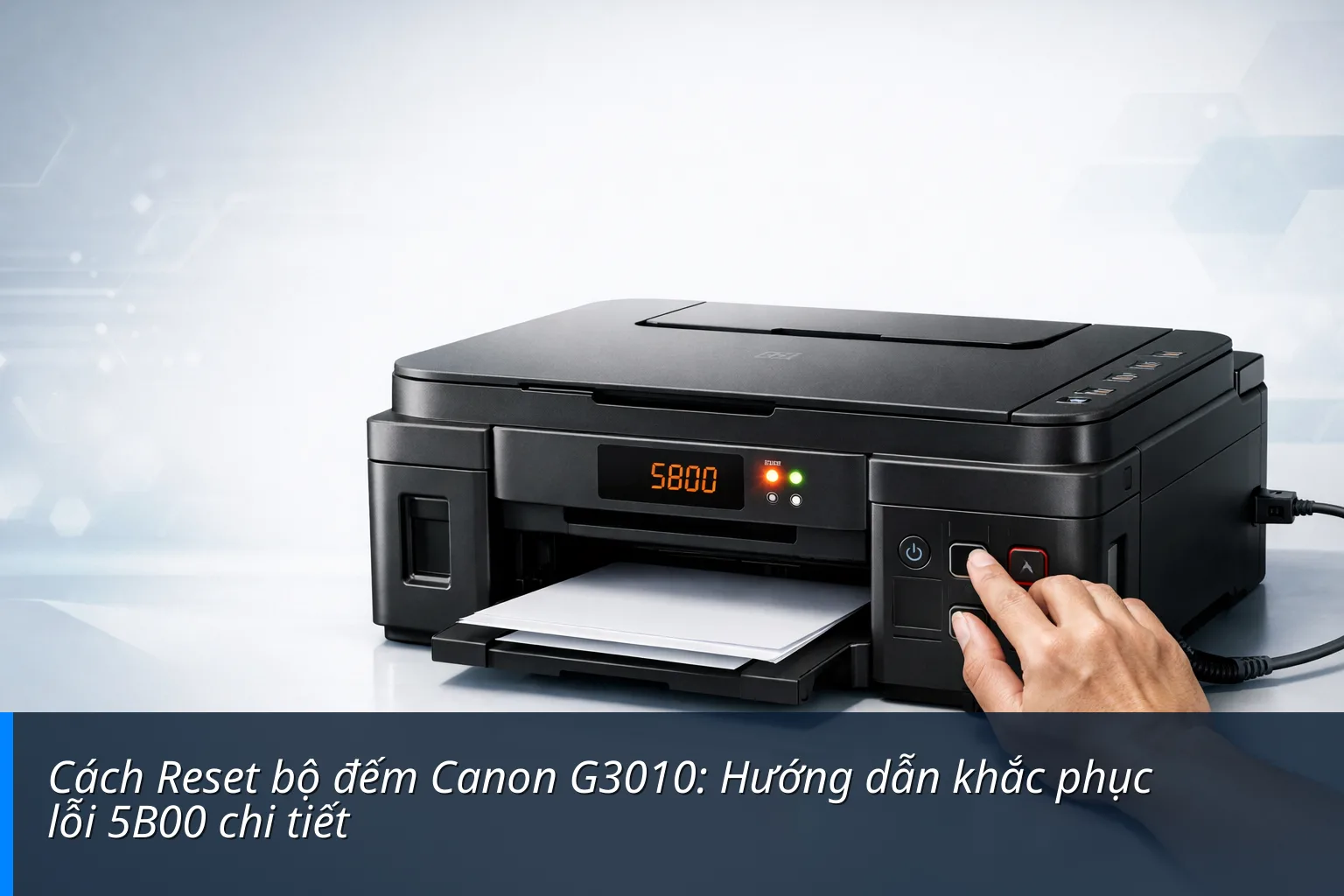
Trong quá trình vận hành máy in phun màu đa năng Canon G3010, người dùng thường gặp phải tình trạng máy đột ngột dừng hoạt động, màn hình LCD hiển thị mã lỗi 5B00 hoặc P07. Đây là cơ chế tự bảo vệ của nhà sản xuất khi bộ đếm mực thải (Waste Ink Counter) đã đạt đến giới hạn cho phép. Để tiếp tục sử dụng, bạn cần thực hiện reset bộ đếm về trạng thái ban đầu.
Dấu hiệu nhận biết Canon G3010 cần reset bộ đếm
Khi máy in Canon G3010 bị đầy bộ đếm, thiết bị sẽ có những biểu hiện cụ thể giúp người dùng dễ dàng nhận diện:
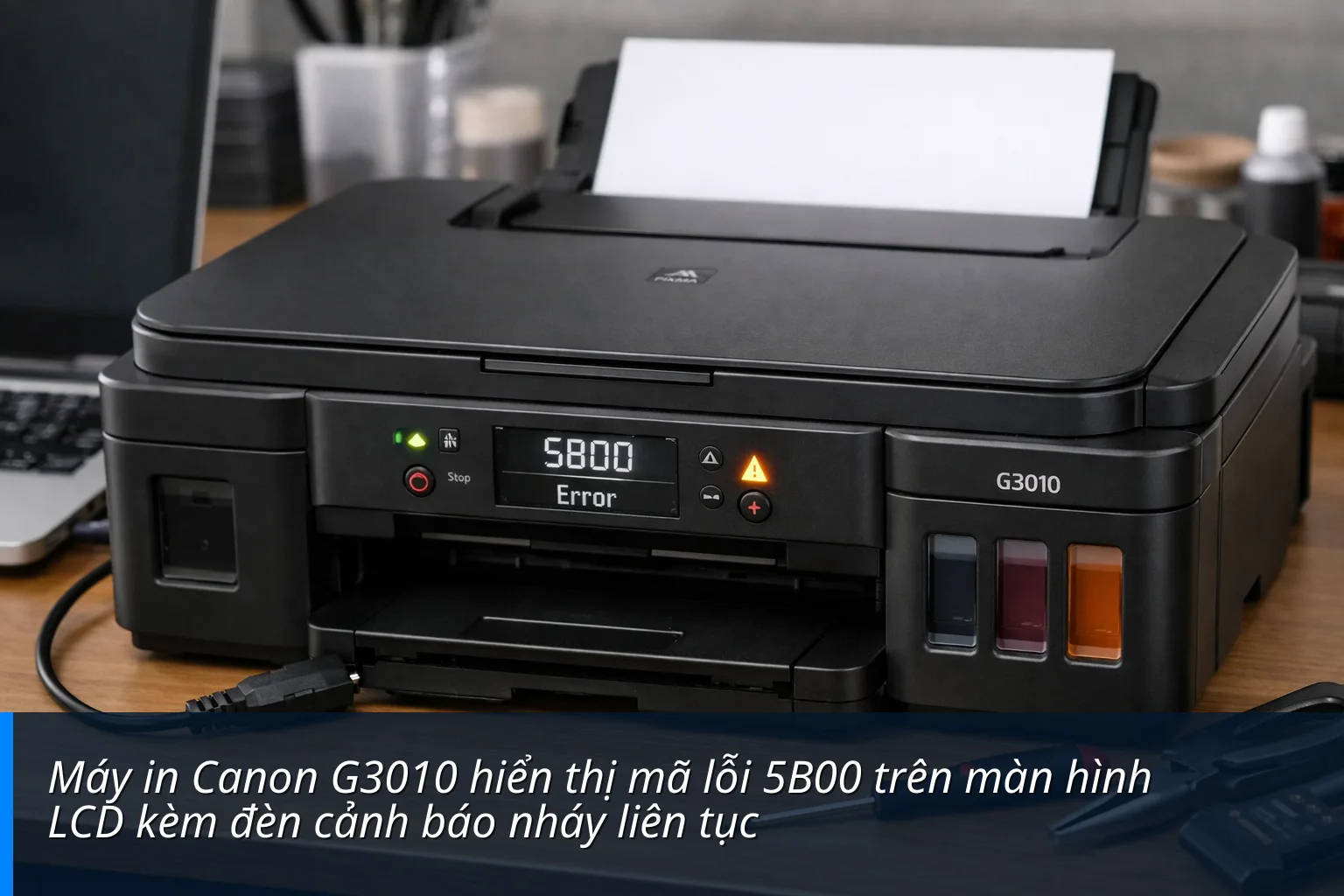
- Màn hình LCD: Hiển thị luân phiên mã lỗi 5B00 hoặc P07.
- Đèn tín hiệu: Đèn nguồn (Green) và đèn cảnh báo (Orange) nháy luân phiên nhau theo chu kỳ 7 lần.
- Trạng thái trên máy tính: Khi ra lệnh in, màn hình máy tính xuất hiện thông báo "The ink absorber is almost full" hoặc "Support Code: 5B00".
| Mã lỗi | Triệu chứng | Nguyên nhân |
|---|---|---|
| 5B00 | Đèn nháy 7 lần luân phiên | Tràn bộ đếm mực thải (Ink Absorber Full) |
| P07 | Hiển thị trên màn hình LCD máy in | Lỗi hệ thống liên quan đến bộ đếm |
Quy trình chuẩn bị trước khi Reset
Việc reset bộ đếm Canon G3010 yêu cầu sự chính xác trong thao tác để tránh gây lỗi IC trên mainboard. Bạn cần chuẩn bị các yếu tố sau:
- Kết nối máy in với máy tính thông qua cáp USB (không thực hiện qua Wi-Fi).
- Đảm bảo máy tính có kết nối Internet ổn định.
- Phần mềm Service Tool phiên bản hỗ trợ dòng G3010 (thường là ST5302 hoặc các bản mới hơn).
- Tắt các chương trình diệt virus tạm thời để tránh phần mềm reset bị chặn.
Hướng dẫn các bước Reset bộ đếm Canon G3010
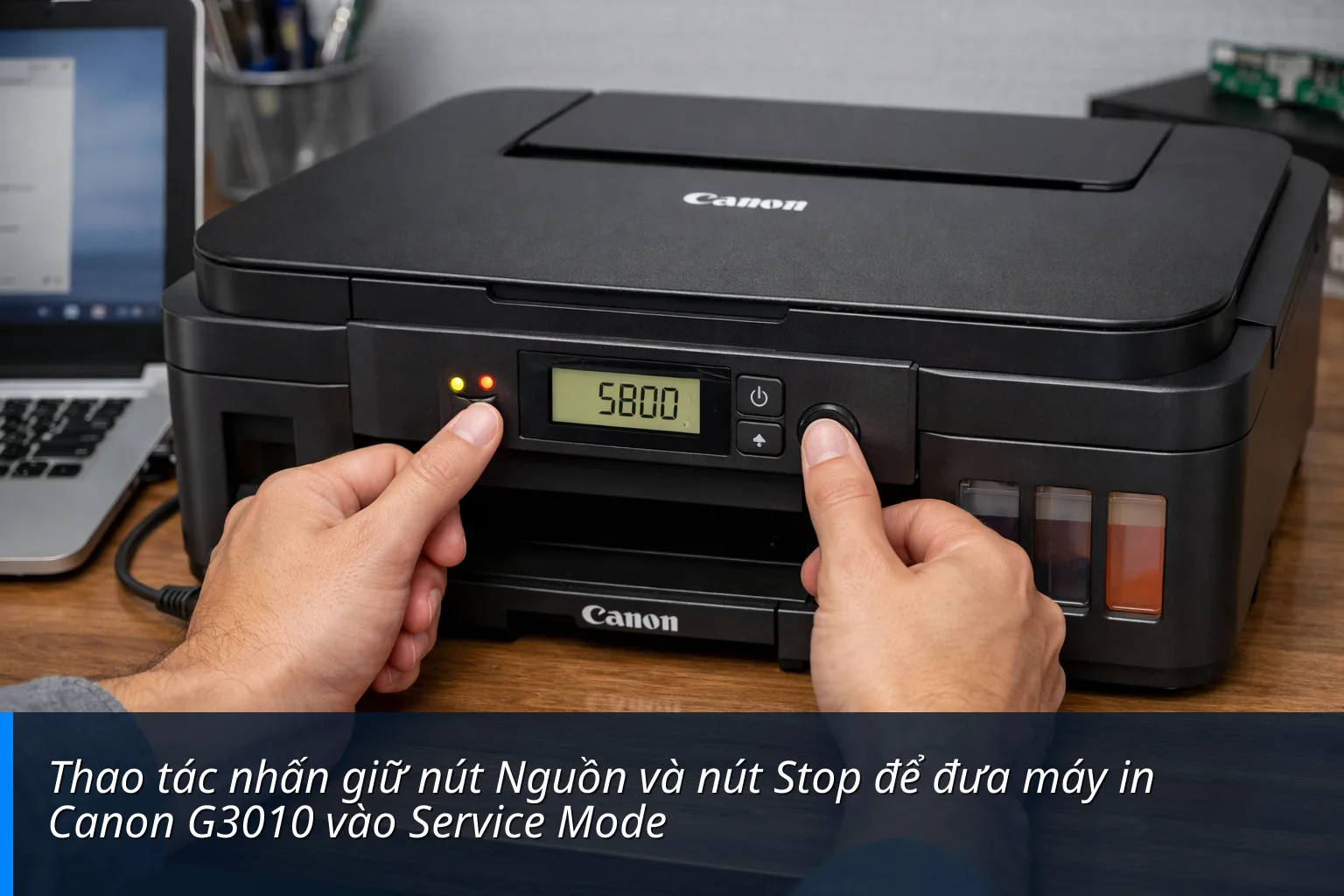
Bước 1: Đưa máy in về chế độ Service Mode
Đây là bước quan trọng nhất. Nếu không vào được Service Mode, phần mềm sẽ không thể nhận diện được máy in.
- Tắt nguồn máy in nhưng không rút dây điện.
- Nhấn và giữ nút Stop (nút hình tam giác trong vòng tròn).
- Tiếp tục nhấn và giữ nút Nguồn (Power).
- Trong khi vẫn giữ nút Nguồn, hãy thả nút Stop ra, sau đó nhấn nút Stop 5 lần liên tiếp.
- Thả cả hai nút ra. Chờ một lát cho đèn nguồn ngừng nhấp nháy và sáng đứng, màn hình LCD sẽ ở trạng thái tối đen. Lúc này máy đã vào chế độ Service Mode thành công.
Bước 2: Sử dụng phần mềm Service Tool để Reset
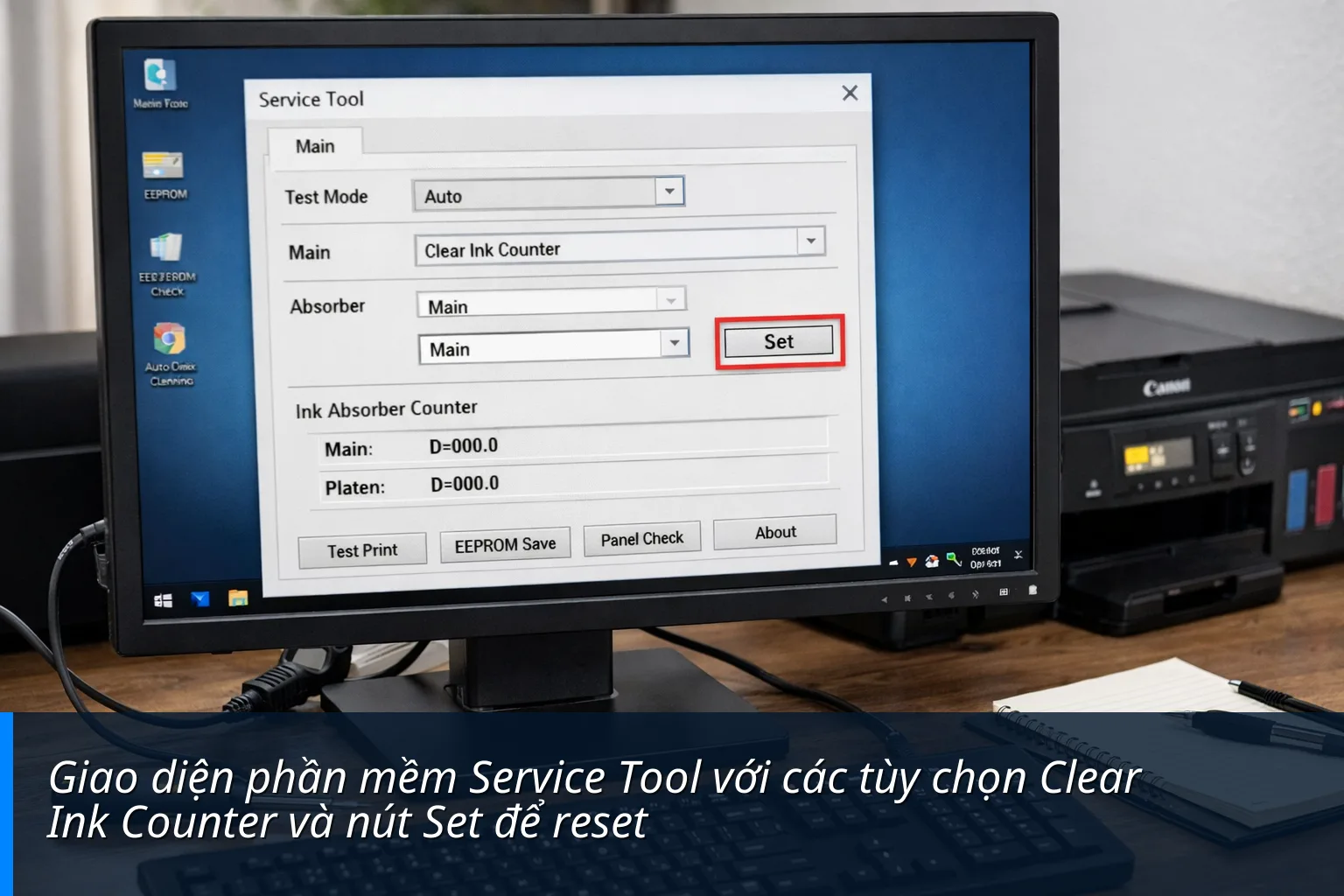
- Mở phần mềm Service Tool trên máy tính.
- Tại mục Main, tìm dòng Clear Ink Counter.
- Ở phần Absorber, chọn Main.
- Nhấn nút Set ở bên phải. Máy in sẽ in ra một tờ giấy có nội dung "D=000.0", báo hiệu bộ đếm đã được đưa về 0.
- Nhấn OK trên thông báo của phần mềm và tắt nguồn máy in để lưu thiết lập.
Những lưu ý quan trọng để tránh hỏng máy
Việc tự reset tại nhà tiềm ẩn một số rủi ro nếu bạn không nắm vững kỹ thuật:
- Khóa IC ROM: Nếu bạn sử dụng các phần mềm reset không bản quyền hoặc phiên bản quá cũ, máy in có thể bị khóa IC (lock Service Mode). Khi đó, bạn sẽ không thể vào lại chế độ Service Mode và buộc phải thay thế IC trên mainboard.
- Vệ sinh khay mực thải: Reset phần mềm chỉ là cách đánh lừa hệ thống. Thực tế, miếng mút thấm mực bên trong máy đã đầy. Nếu có điều kiện, bạn nên vệ sinh hoặc thay mới miếng mút này để tránh mực tràn ra làm hỏng các linh kiện cơ khí bên dưới.
- Không lạm dụng: Chỉ reset khi máy báo lỗi 5B00. Việc reset quá nhiều lần mà không kiểm tra phần cứng sẽ gây nguy hiểm cho máy.
Nếu bạn đã thử các bước trên nhưng máy vẫn báo lỗi hoặc không thể vào được Service Mode, có thể máy in của bạn đã bị lỗi phần cứng nghiêm trọng hơn hoặc cần can thiệp kỹ thuật chuyên sâu.
Bình Dương Computer
Hotline: 0987 989 678
Website: binhduongcomputer.vn
Email: [email protected]