Cài đặt Office 2019: Hướng dẫn chi tiết từ A-Z
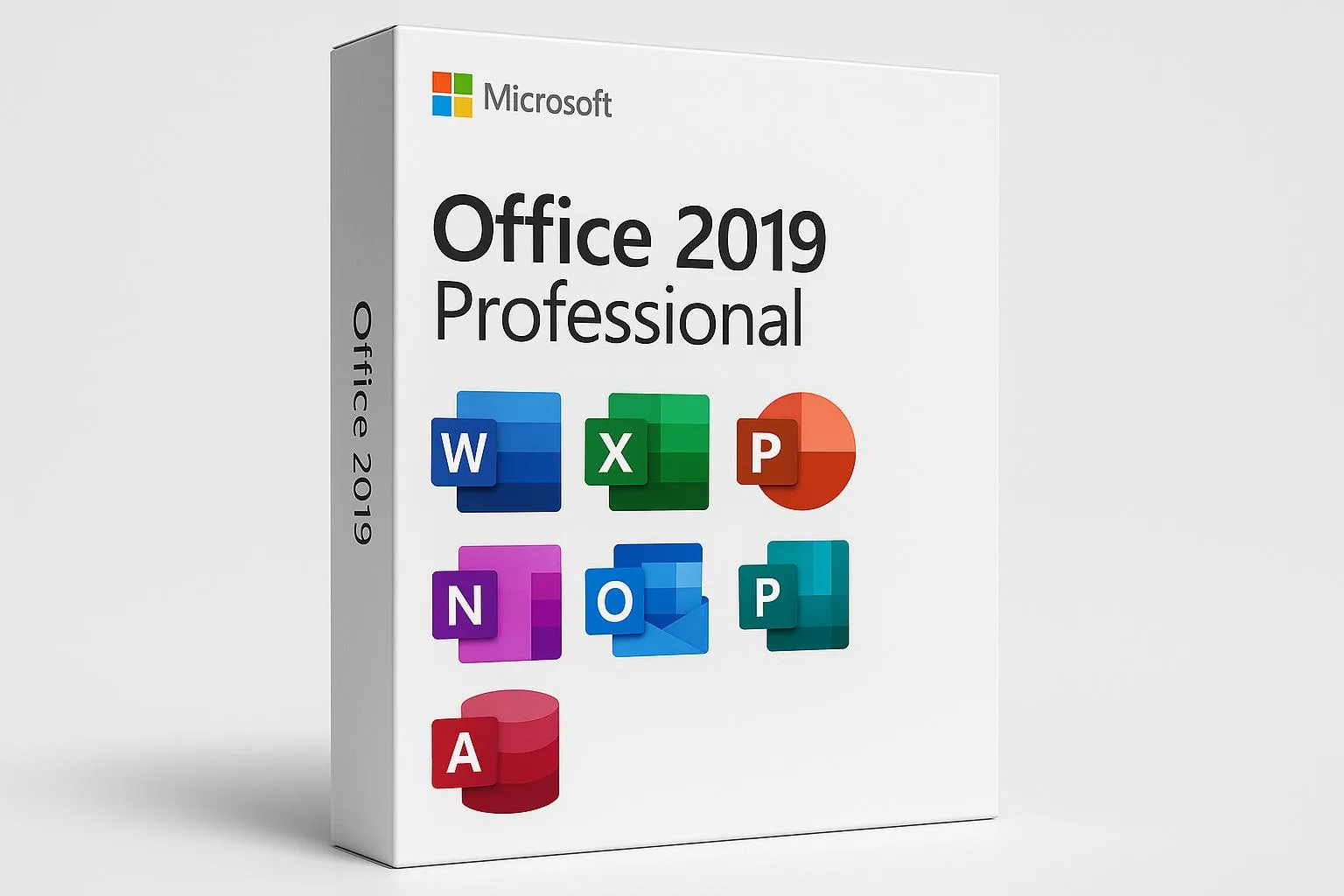
Bạn đang muốn cài đặt Office 2019 để phục vụ cho công việc, học tập hay giải trí? Bài viết này của Bình Dương Computer sẽ hướng dẫn bạn từng bước chi tiết, giúp bạn tự cài đặt thành công chỉ trong khoảng 15-30 phút, dù bạn không phải là dân công nghệ. Việc này khá dễ dàng nếu bạn làm theo đúng hướng dẫn của chúng tôi.
Cần chuẩn bị gì
Trước khi bắt đầu cài đặt Office 2019, bạn cần chuẩn bị một số thứ sau để quá trình diễn ra suôn sẻ:
Tải Office 2019 : tại đây
- Máy tính đáp ứng yêu cầu cấu hình tối thiểu của Office 2019.
- Bộ cài đặt Office 2019 (file ISO hoặc bộ cài đặt trực tuyến).
- Khóa sản phẩm (Product Key) Office 2019 (nếu bạn đã mua bản quyền).
- Kết nối internet ổn định (đặc biệt khi bạn cần tải bộ cài đặt hoặc kích hoạt trực tuyến).
- Dung lượng ổ đĩa trống đủ lớn (khoảng 4-10 GB tùy phiên bản và số lượng ứng dụng bạn muốn cài đặt).
Yêu cầu hệ thống tối thiểu cho Office 2019
Để Office 2019 hoạt động mượt mà, máy tính của bạn cần đáp ứng các yêu cầu sau:
- Hệ điều hành: Windows 10, Windows Server 2019, hoặc macOS Sierra trở lên.
- Bộ xử lý: 1.6 GHz hoặc nhanh hơn, với ít nhất 2 nhân.
- RAM: 4 GB RAM cho phiên bản 64-bit; 2 GB RAM cho phiên bản 32-bit.
- Ổ cứng: 4 GB dung lượng đĩa trống.
- Màn hình: Độ phân giải tối thiểu 1280 x 768.
- Card đồ họa: DirectX 9 hoặc cao hơn, với WDDM 2.0 hoặc cao hơn (đối với Windows 10).
Các bước thực hiện
Hãy cùng Bình Dương Computer thực hiện các bước cài đặt Office 2019 theo trình tự dưới đây:
1. Gỡ cài đặt các phiên bản Office cũ (nếu có)
Việc gỡ bỏ hoàn toàn các phiên bản Office cũ là rất quan trọng để tránh xung đột phần mềm và lỗi trong quá trình cài đặt Office 2019. Bạn có thể chọn một trong hai cách sau:
Sử dụng công cụ gỡ cài đặt của Microsoft (Office Uninstall Support Tool)
Đây là cách được khuyến nghị vì công cụ này giúp loại bỏ tất cả các tệp và khóa registry liên quan đến Office cũ.
- Truy cập trang hỗ trợ của Microsoft để tải xuống Office Uninstall Support Tool.
- Chạy tệp đã tải về và làm theo hướng dẫn trên màn hình để gỡ cài đặt Office.
- Khởi động lại máy tính sau khi quá trình hoàn tất.
Gỡ cài đặt thủ công qua Control Panel/Settings
Nếu bạn không muốn dùng công cụ hỗ trợ, bạn có thể gỡ cài đặt thủ công:
- Trên Windows 10: Mở Settings > Apps > Apps & features. Tìm kiếm các ứng dụng Microsoft Office, chọn và nhấn Uninstall.
- Trên các phiên bản Windows cũ hơn: Mở Control Panel > Programs > Programs and Features. Tìm kiếm Microsoft Office, chọn và nhấn Uninstall.
- Làm theo hướng dẫn để hoàn tất quá trình gỡ cài đặt.
2. Tải về bộ cài đặt Office 2019
Bạn cần có bộ cài đặt Office 2019 để tiến hành cài đặt. Có hai cách phổ biến:
Tải từ trang web chính thức của Microsoft (nếu có bản quyền)
Nếu bạn đã mua bản quyền Office 2019 và có khóa sản phẩm, bạn có thể tải bộ cài đặt trực tiếp từ tài khoản Microsoft của mình.
- Truy cập trang setup.office.com.
- Đăng nhập bằng tài khoản Microsoft của bạn (nếu được yêu cầu).
- Nhập khóa sản phẩm Office 2019 của bạn.
- Làm theo hướng dẫn để tải xuống bộ cài đặt.
[ẢNH: Trang nhập Product Key của Microsoft Office]
Sử dụng file ISO (nếu đã có sẵn)
Nếu bạn đã có sẵn file ISO của Office 2019 (thường được cung cấp khi mua bản quyền số hoặc từ các kênh phân phối chính thức khác), bạn có thể sử dụng trực tiếp.
3. Cài đặt Office 2019
Sau khi có bộ cài đặt, chúng ta sẽ bắt đầu quá trình cài đặt:
Đối với file ISO
- Trên Windows 10/11: Tìm đến file ISO của Office 2019, nhấp chuột phải vào file đó và chọn Mount. Thao tác này sẽ tạo một ổ đĩa ảo trong "This PC" (hoặc "My Computer").
- Trên các phiên bản Windows cũ hơn: Bạn có thể cần sử dụng phần mềm tạo ổ đĩa ảo của bên thứ ba (ví dụ: Daemon Tools Lite) để mở file ISO.
[ẢNH: Menu chuột phải vào file ISO và chọn Mount]
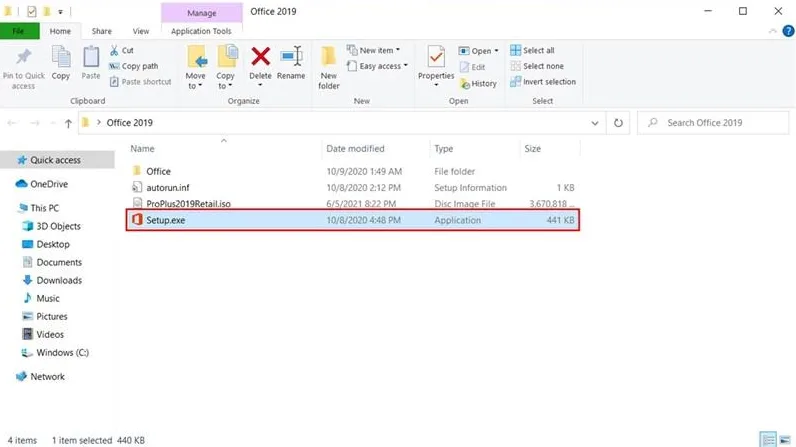
Chạy file Setup.exe
- Mở ổ đĩa ảo hoặc thư mục chứa bộ cài đặt Office 2019.
- Tìm và nhấp đúp vào file Setup.exe (hoặc setup.cmd đối với một số bộ cài đặt tùy chỉnh) để bắt đầu quá trình cài đặt.
- Nếu có cửa sổ User Account Control (UAC) hiện lên, chọn Yes để cho phép ứng dụng thực hiện thay đổi.
Chọn phiên bản Office muốn cài đặt (32-bit hoặc 64-bit)
Thông thường, bộ cài đặt Office 2019 sẽ tự động cài đặt phiên bản 64-bit nếu hệ điều hành của bạn là 64-bit. Phiên bản 64-bit được khuyến nghị cho hầu hết các trường hợp, đặc biệt nếu bạn làm việc với các tệp lớn hoặc có nhu cầu xử lý dữ liệu phức tạp. Nếu máy tính có cấu hình yếu hoặc bạn cần tương thích với các add-in 32-bit cũ, bạn có thể cân nhắc cài đặt phiên bản 32-bit.
Nếu bộ cài đặt cho phép lựa chọn, hãy chọn phiên bản phù hợp với nhu cầu của bạn.
Chờ quá trình cài đặt hoàn tất
Quá trình cài đặt sẽ tự động diễn ra. Bạn sẽ thấy một thanh tiến trình hiển thị trạng thái cài đặt. Thời gian này có thể mất từ 15 đến 30 phút tùy thuộc vào tốc độ máy tính của bạn.
[ẢNH: Thanh tiến trình cài đặt Office 2019]
Khởi động lại máy tính (nếu được yêu cầu)
Sau khi quá trình cài đặt hoàn tất, một số trường hợp hệ thống có thể yêu cầu bạn khởi động lại máy tính. Hãy làm theo hướng dẫn để đảm bảo Office 2019 hoạt động ổn định.
4. Kích hoạt Office 2019
Để sử dụng đầy đủ các tính năng của Office 2019, bạn cần kích hoạt nó bằng khóa sản phẩm (Product Key) của mình.
- Mở một ứng dụng Office bất kỳ: Ví dụ, mở Microsoft Word.
- Nhập khóa sản phẩm: Khi bạn mở lần đầu, Office sẽ yêu cầu bạn nhập khóa sản phẩm 25 ký tự. Hãy nhập chính xác khóa sản phẩm của bạn vào ô trống.
- Kích hoạt qua Internet hoặc qua điện thoại:
- Kích hoạt qua Internet: Đây là phương pháp phổ biến và tiện lợi nhất. Office sẽ tự động kết nối với máy chủ của Microsoft để xác minh khóa sản phẩm.
- Kích hoạt qua điện thoại: Nếu kích hoạt trực tuyến không thành công (ví dụ: do lỗi kết nối internet), bạn có thể chọn kích hoạt qua điện thoại. Hệ thống sẽ cung cấp cho bạn một ID cài đặt (Installation ID) để bạn gọi đến số điện thoại hỗ trợ của Microsoft và nhận ID xác nhận (Confirmation ID).
[ẢNH: Cửa sổ nhập Product Key để kích hoạt Office]
Lỗi hay gặp khi làm và cách khắc phục
Trong quá trình cài đặt và sử dụng Office 2019, bạn có thể gặp một số lỗi. Dưới đây là cách khắc phục mà Bình Dương Computer muốn chia sẻ:
Lỗi không thể cài đặt hoặc cài đặt bị treo
- Kiểm tra kết nối internet: Đảm bảo đường truyền mạng ổn định, đặc biệt khi bạn đang tải bộ cài đặt hoặc cài đặt trực tuyến.
- Tắt phần mềm diệt virus hoặc tường lửa tạm thời: Một số phần mềm bảo mật có thể chặn quá trình cài đặt. Hãy tạm thời tắt chúng và thử lại.
- Gỡ bỏ hoàn toàn các phiên bản Office cũ: Sử dụng Office Uninstall Support Tool để đảm bảo không còn tàn dư của Office cũ.
- Chạy bộ cài đặt với quyền quản trị: Nhấp chuột phải vào file
Setup.exevà chọn Run as administrator.
Lỗi “Product Key is not valid” hoặc “This product key is for an older version of Office”
- Kiểm tra lại khóa sản phẩm: Đảm bảo bạn đã nhập chính xác từng ký tự của khóa sản phẩm. Hãy cẩn thận với các ký tự dễ nhầm lẫn như số 0 và chữ O, số 1 và chữ I/l.
- Đảm bảo khóa sản phẩm phù hợp: Khóa sản phẩm bạn đang dùng phải dành cho Office 2019. Một khóa của Office 2016 hay Office 365 sẽ không hoạt động.
Lỗi không thể kích hoạt Office
- Kiểm tra kết nối internet: Kích hoạt trực tuyến yêu cầu kết nối mạng.
- Đảm bảo đã nhập đúng khóa sản phẩm: Xem lại mục trên nếu bạn nghi ngờ khóa sản phẩm bị sai.
- Thử kích hoạt qua điện thoại: Nếu kích hoạt trực tuyến không thành công, hãy chọn tùy chọn kích hoạt qua điện thoại.
- Liên hệ bộ phận hỗ trợ của Microsoft hoặc Bình Dương Computer: Nếu đã thử mọi cách mà vẫn không được, hãy liên hệ với Microsoft hoặc mang máy đến Bình Dương Computer để được hỗ trợ.
Lỗi tương thích với các phiên bản Office cũ
- Luôn gỡ cài đặt hoàn toàn các phiên bản Office cũ: Đây là bước quan trọng nhất để tránh các vấn đề tương thích. Office 2019 không thể cài đặt song song với các phiên bản Office cũ hơn (ví dụ: Office 2013, Office 2016) trên cùng một máy tính.
- Đảm bảo hệ thống đáp ứng yêu cầu tối thiểu: Kiểm tra lại cấu hình máy tính của bạn như đã nêu ở phần "Yêu cầu hệ thống tối thiểu".
Mẹo từ kỹ thuật viên
Kinh nghiệm từ kỹ thuật viên: Khi cài đặt các phần mềm quan trọng như Office, hãy dành thời gian chuẩn bị thật kỹ. Đừng vội vàng bỏ qua các bước nhỏ, vì chúng có thể giúp bạn tiết kiệm nhiều thời gian khắc phục lỗi sau này.
- Luôn tải bộ cài đặt từ nguồn đáng tin cậy, tốt nhất là từ trang web chính thức của Microsoft, để đảm bảo tính toàn vẹn và an toàn của phần mềm.
- Ghi lại khóa sản phẩm ở nơi an toàn, dễ dàng tìm lại khi cần cài đặt lại hoặc kích hoạt trên một máy tính khác.
- Nếu máy tính của bạn có cấu hình yếu (ví dụ, RAM chỉ 4GB), bạn có thể cân nhắc cài đặt phiên bản Office 32-bit thay vì 64-bit để tối ưu hiệu suất, mặc dù 64-bit là khuyến nghị cho hầu hết các trường hợp hiện nay.
- Thường xuyên cập nhật Office để nhận các bản vá lỗi bảo mật và tính năng mới nhất. Bạn có thể thiết lập cập nhật tự động trong cài đặt của Office.
- Nếu bạn đang sử dụng Office 365 (nay là Microsoft 365), bạn không cần cài đặt Office 2019 riêng vì Microsoft 365 đã bao gồm các ứng dụng Office mới nhất và được cập nhật liên tục.
- Khi gặp khó khăn trong quá trình cài đặt hoặc kích hoạt, đừng ngần ngại liên hệ Bình Dương Computer để được hỗ trợ kỹ thuật chuyên nghiệp. Chúng tôi luôn sẵn lòng giúp đỡ bạn.
Câu hỏi thường gặp
Office 2019 có dùng được trên Windows 7/8 không?
Không. Office 2019 chỉ tương thích với Windows 10, Windows Server 2019 hoặc macOS Sierra trở lên. Nếu bạn đang dùng Windows 7 hoặc Windows 8, bạn sẽ cần nâng cấp hệ điều hành hoặc cân nhắc sử dụng phiên bản Office cũ hơn (như Office 2016 hoặc Office 365).
Tôi có thể cài Office 2019 trên bao nhiêu máy tính với một khóa sản phẩm?
Thông thường, một khóa sản phẩm Office 2019 bản quyền vĩnh viễn (mua một lần) chỉ cho phép cài đặt và kích hoạt trên một máy tính duy nhất. Nếu bạn muốn cài đặt trên nhiều máy, bạn cần mua thêm các khóa sản phẩm khác hoặc cân nhắc đăng ký Microsoft 365 để có thể cài đặt trên nhiều thiết bị.
Làm thế nào để kiểm tra phiên bản Office tôi đang dùng?
Mở bất kỳ ứng dụng Office nào (ví dụ: Word), đi tới File > Account (hoặc Help). Tại đây, bạn sẽ thấy thông tin về phiên bản Office và trạng thái kích hoạt của mình.
Office 2019 có gì khác biệt so với Office 365 (Microsoft 365)?
Office 2019 là một phiên bản mua một lần, cung cấp các ứng dụng Office tại thời điểm phát hành và không nhận được các bản cập nhật tính năng mới sau đó (chỉ nhận bản vá bảo mật). Microsoft 365 (trước đây là Office 365) là một dịch vụ đăng ký định kỳ, bao gồm các ứng dụng Office luôn được cập nhật lên phiên bản mới nhất, cùng với các dịch vụ đám mây như OneDrive dung lượng lớn, phút gọi Skype và hỗ trợ kỹ thuật. Microsoft 365 phù hợp cho những ai muốn luôn có các tính năng mới nhất và sử dụng trên nhiều thiết bị.
Tôi có cần kết nối internet để sử dụng Office 2019 sau khi cài đặt và kích hoạt không?
Không. Sau khi Office 2019 đã được cài đặt và kích hoạt thành công, bạn có thể sử dụng các ứng dụng Office mà không cần kết nối internet. Kết nối internet chỉ cần thiết cho việc cài đặt ban đầu, kích hoạt, và tải về các bản cập nhật (nếu bạn chọn cập nhật).
Bình Dương Computer có hỗ trợ cài đặt Office 2019 không?
Có, Bình Dương Computer cung cấp dịch vụ hỗ trợ cài đặt phần mềm, bao gồm Office 2019. Nếu bạn gặp khó khăn trong quá trình cài đặt hoặc cần tư vấn về các giải pháp phần mềm phù hợp, hãy ghé thăm cửa hàng của chúng tôi tại Số 40KT3, đường DT 743, khu phố 1A, Phường An Phú, TP.HCM, Việt Nam hoặc liên hệ qua các kênh hỗ trợ để được đội ngũ kỹ thuật viên của chúng tôi hỗ trợ tận tình. Chúng tôi cũng cung cấp nhiều mẫu laptop và PC văn phòng đã được cài đặt sẵn các phần mềm cơ bản, sẵn sàng cho công việc và học tập của bạn.