

Cách sửa lỗi máy in bị Offline trên Windows nhanh chóng, dễ thực hiện
Trong quá trình sử dụng, không ít người gặp tình trạng máy in báo Offline dù thiết bị vẫn đang bật và kết nối bình thường. Lỗi này khiến việc in ấn bị gián đoạn, ảnh hưởng đến công việc. Thực tế, đây là lỗi khá phổ biến trên Windows và hoàn toàn có thể xử lý tại nhà nếu bạn biết đúng cách. Dưới đây là những phương pháp đơn giản nhưng hiệu quả giúp đưa máy in về trạng thái hoạt động bình thường.
Vì sao máy in bị Offline?
Một số nguyên nhân thường gặp gồm:
- Kết nối giữa máy tính và máy in không ổn định
- Máy in đang ở chế độ Offline
- Driver bị lỗi hoặc chưa cập nhật
- Lệnh in bị treo trong hàng đợi
- Dịch vụ in của Windows gặp trục trặc
Hướng dẫn sửa lỗi máy in Offline trên Windows
1. Kiểm tra lại kết nối
Đầu tiên, hãy đảm bảo máy in vẫn đang kết nối tốt:
- Với máy in USB: kiểm tra dây cáp, thử cắm lại hoặc đổi cổng
- Với máy in WiFi: đảm bảo cùng mạng với máy tính
- Kiểm tra xem máy in có đang bật nguồn hay không
2. Khởi động lại thiết bị
Một thao tác đơn giản nhưng cực kỳ hiệu quả:
- Tắt máy in và máy tính
- Đợi khoảng 20–30 giây rồi bật lại
- Kiểm tra trạng thái máy in sau khi khởi động
3. Tắt chế độ Offline của máy in
Nhiều trường hợp máy in bị đặt ở chế độ Offline:
- Mở Control Panel → Devices and Printers
- Nhấp chuột phải vào máy in đang dùng
- Bỏ chọn Use Printer Offline
4. Xóa lệnh in bị kẹt
Hàng đợi in quá nhiều hoặc bị lỗi cũng gây offline:
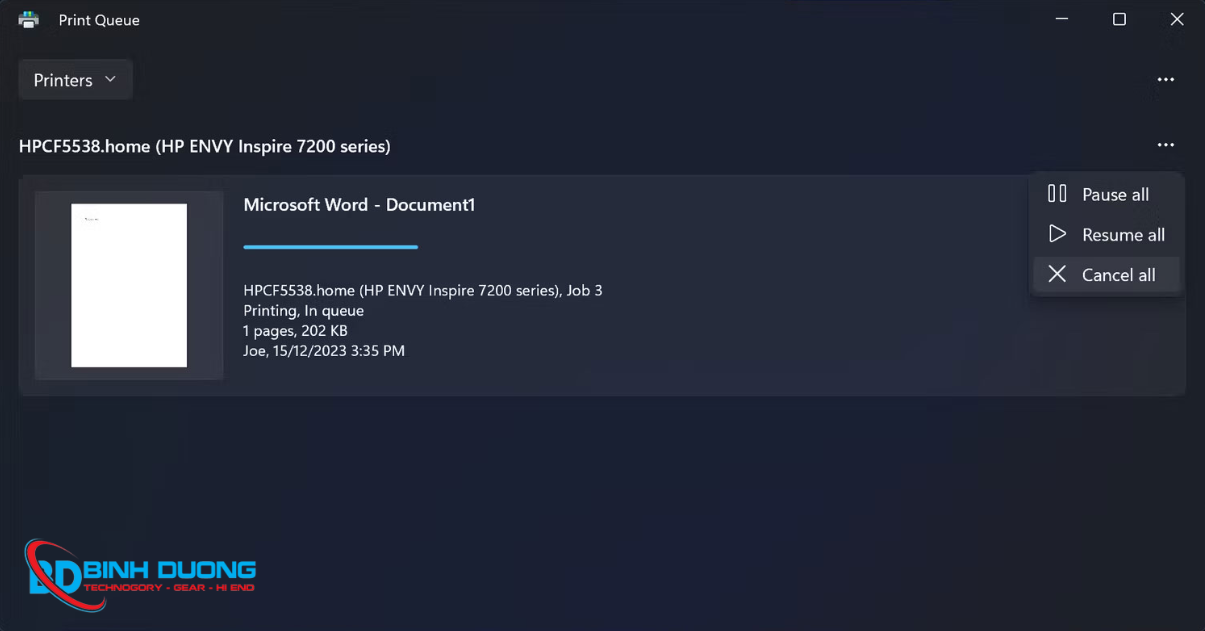
- Mở danh sách lệnh in (Print Queue)
- Chọn Cancel All Documents để xóa toàn bộ
- Thử in lại từ đầu
5. Đặt máy in làm mặc định
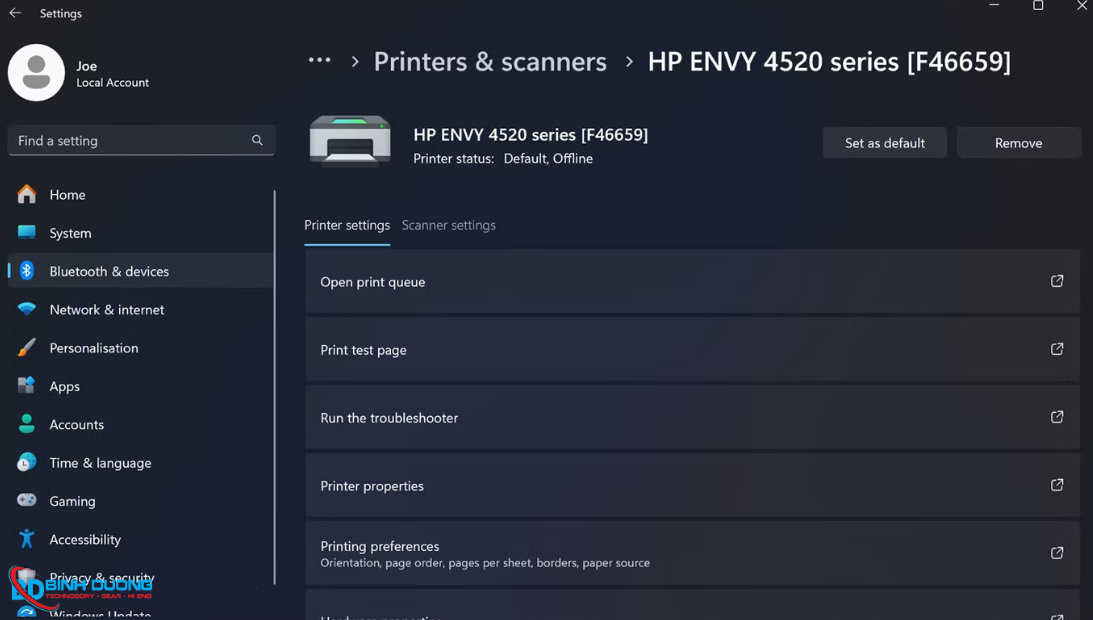
Nếu máy tính chọn sai máy in, bạn sẽ không in được:
- Nhấn phím Windows + I để mở Settings → Printers & Scanners
- Chọn đúng máy in → Set as default
6. Khởi động lại dịch vụ Print Spooler
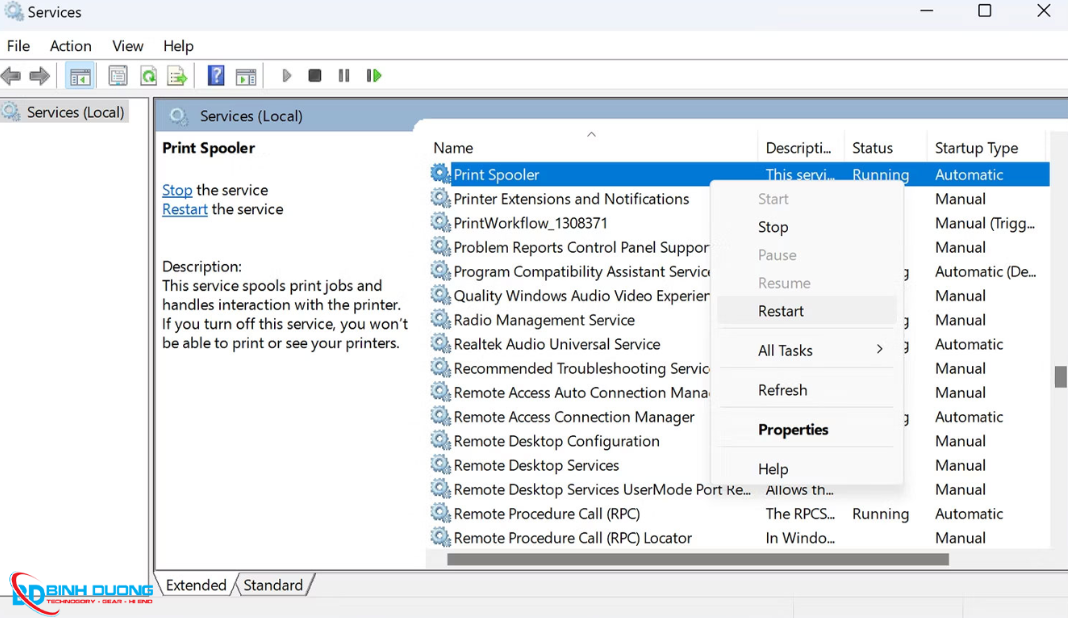
Đây là dịch vụ quản lý in trên Windows:
- Nhấn Windows + R, nhập
services.msc - Tìm Print Spooler
- Nhấn Restart để khởi động lại
7. Sử dụng công cụ sửa lỗi của Windows
Windows có sẵn công cụ hỗ trợ:
- Vào Settings → Troubleshoot
- Chọn Printer và chạy kiểm tra
- Hệ thống sẽ tự động phát hiện và sửa lỗi
8. Cập nhật hoặc cài lại driver máy in
Driver lỗi là nguyên nhân phổ biến:
- Vào Device Manager → chọn máy in
- Cập nhật driver mới nhất
- Hoặc tải trực tiếp từ website hãng
9. Gỡ và cài lại máy in
Nếu vẫn chưa khắc phục được:
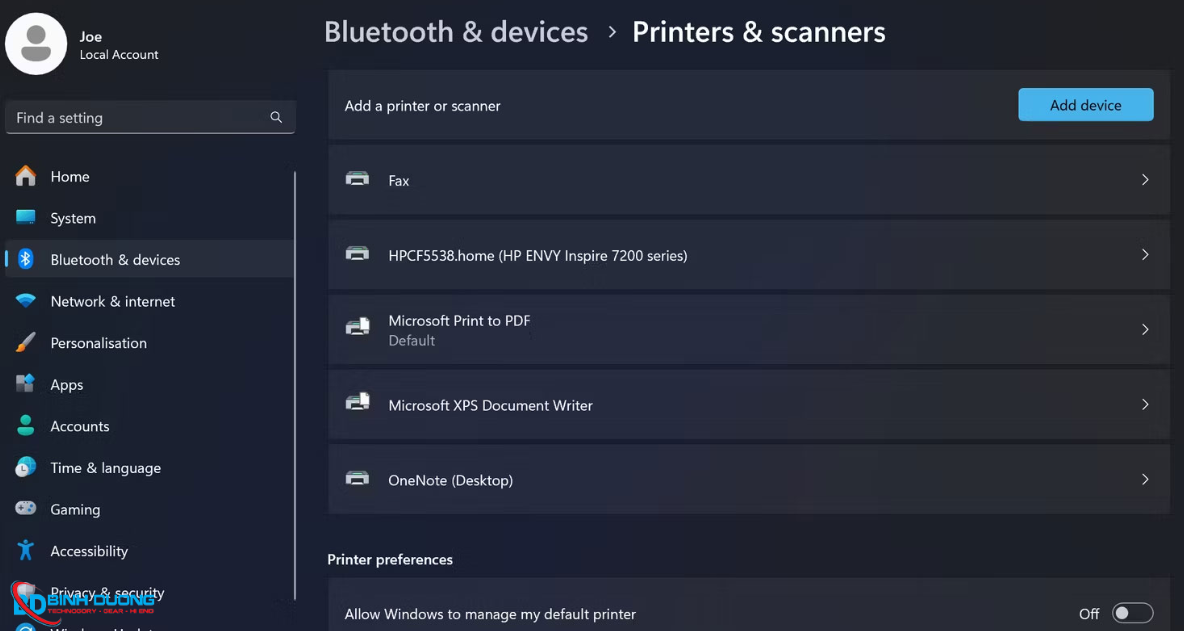
- Xóa máy in khỏi hệ thống
- Thêm lại bằng chức năng Add Printer
- Cài lại driver tương thích
Một số lưu ý khi sử dụng máy in
- Luôn kiểm tra kết nối trước khi in
- Không để quá nhiều lệnh in cùng lúc
- Cập nhật driver định kỳ
- Sử dụng mạng ổn định nếu in qua WiFi
Tổng hợp bảng mã lỗi máy in Canon IX6770
Tổng hợp các lỗi thường gặp của máy In Phun Epson và cách khắc phục
Kết luận
Lỗi máy in bị Offline trên Windows không quá phức tạp và có thể xử lý nhanh nếu bạn thực hiện đúng cách. Chỉ cần kiểm tra kết nối, điều chỉnh cài đặt hoặc xử lý driver là bạn đã có thể khôi phục hoạt động in ấn bình thường.
Nếu đã thử hết các cách trên mà vẫn chưa khắc phục được, bạn nên mang máy đến Bình Dương Computer để được hỗ trợ kịp thời, tránh ảnh hưởng đến công việc.
- Địa chỉ: Số 40KT3, đường DT 743, khu phố 1A, Phường An Phú, Thành phố Hồ Chí Minh
- Fanpage: https://www.facebook.com/binhduongcomputervn
- Hotline: 0987 989 678
- Email: kinhdoanh@binhduongcomputer.vn


Bình Luận - Liên hệ
Bình Luận - Liên hệ
Vui lòng Nhập thông tin!