
Card Đồ Họa Không Hoạt Động: Nguyên Nhân Và Cách Khắc Phục Triệt Để
Card đồ họa (VGA) là thành phần then chốt trong bộ máy tính, chịu trách nhiệm xử lý hình ảnh, video và các tác vụ đồ họa nặng như chơi game hay thiết kế. Khi card đồ họa gặp sự cố, trải nghiệm của người dùng sẽ bị gián đoạn hoàn toàn, từ việc màn hình bị rác, treo máy cho đến lỗi không xuất được hình ảnh. Việc hiểu rõ nguyên nhân và biết cách xử lý kịp thời không chỉ giúp bạn cứu vãn linh kiện mà còn tiết kiệm chi phí sửa chữa đáng kể.
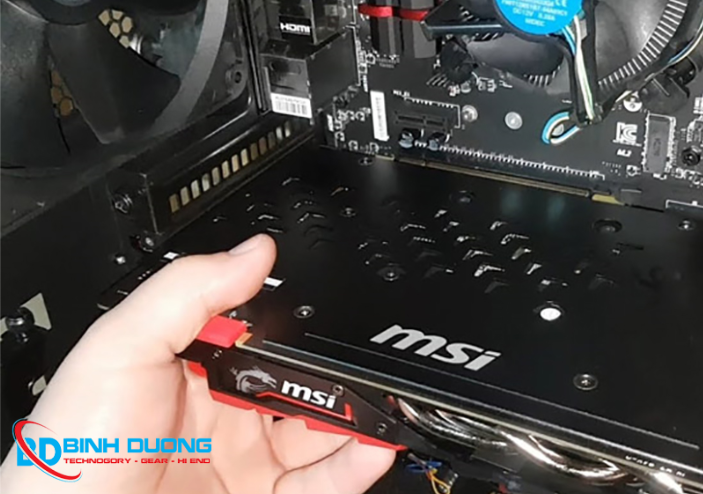
Dấu hiệu nhận biết card đồ họa đang gặp sự cố
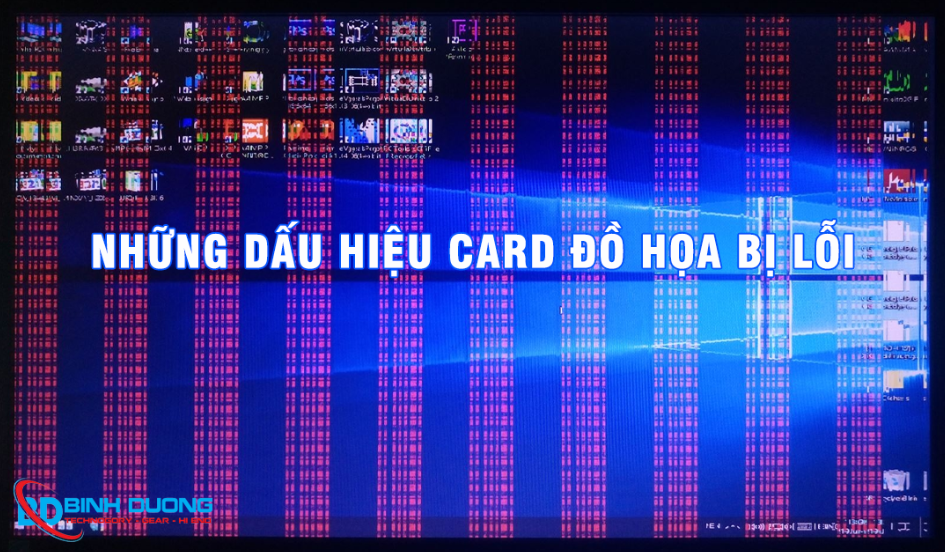
Một chiếc card đồ họa khi bắt đầu "đổ bệnh" thường để lại những dấu hiệu rất rõ ràng. Phổ biến nhất là tình trạng màn hình xuất hiện các đường kẻ sọc, những đốm màu lạ (rác hình) hoặc màu sắc bị sai lệch hoàn toàn so với thực tế. Trong nhiều trường hợp nặng hơn, máy tính vẫn khởi động, quạt CPU vẫn quay nhưng màn hình hoàn toàn đen ngòm kèm theo tiếng bíp từ mainboard (thường là 1 bíp dài 2 hoặc 3 bíp ngắn đối với dòng máy PC).
Ngoài ra, nếu bạn đang chơi các tựa game như League of Legends hay GTA 5 mà gặp tình trạng tụt FPS đột ngột, hình ảnh bị đứng hình (stuttering) hoặc máy tự khởi động lại khi tải nặng, đó là những lời cảnh báo về sức khỏe của VGA. Những dấu hiệu này cho thấy card đồ họa của bạn đang bị quá nhiệt, lỗi driver hoặc nghiêm trọng hơn là hư hỏng linh kiện bên trong.
Nguyên nhân phổ biến khiến card đồ họa không hoạt động
Có rất nhiều nguyên nhân dẫn đến lỗi VGA, từ lỗi phần mềm nhẹ đến hư hỏng phần cứng phức tạp. Đầu tiên phải kể đến là xung đột Driver. Driver là cầu nối giữa hệ điều hành và phần cứng; nếu Driver quá cũ hoặc bị cài đặt sai phiên bản, card đồ họa sẽ không thể vận hành bình thường. Thứ hai là vấn đề về nguồn điện. Các dòng card đồ họa rời hiện nay tiêu thụ rất nhiều điện năng. Nếu bộ nguồn (PSU) của bạn không đủ công suất thực hoặc các đầu cấp nguồn 6-pin, 8-pin bị lỏng, VGA sẽ không được cung cấp đủ "năng lượng" để khởi động.
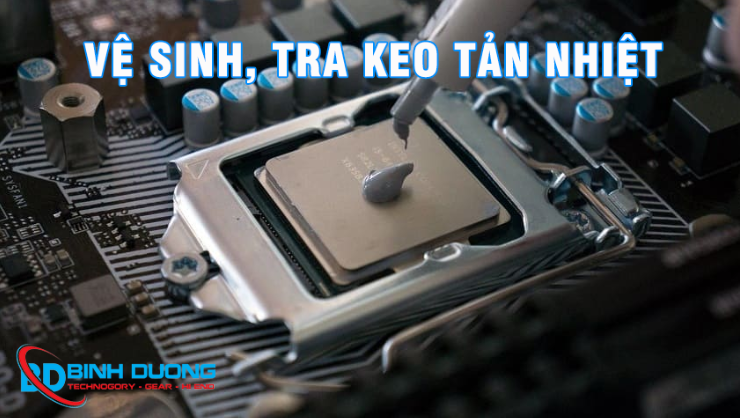
Nguyên nhân thứ ba, cũng là kẻ thù số một của linh kiện điện tử, chính là nhiệt độ và bụi bẩn. Tại môi trường Việt Nam, bụi bẩn bám vào cánh quạt và khối tản nhiệt rất nhanh, làm giảm hiệu suất làm mát, khiến keo tản nhiệt bị khô và chip xử lý đồ họa (GPU) bị quá nhiệt dẫn đến ngắt đột ngột. Cuối cùng, không thể bỏ qua yếu tố tiếp xúc; sau một thời gian dài sử dụng, chân cắm PCIe có thể bị oxy hóa hoặc lỏng lẻo do va đập, khiến tín hiệu truyền tải không ổn định.
Các bước khắc phục lỗi card đồ họa tại nhà hiệu quả
1. Kiểm tra và cài lại driver
Bạn nên:
- Gỡ driver cũ
- Tải driver mới từ hãng
- Cài đặt lại
Nếu dùng card rời, hãy tải từ:
- NVIDIA
- AMD

2. Kiểm tra Device Manager
- Nhấn chuột phải vào This PC → Manage
- Vào Device Manager
- Kiểm tra mục Display Adapters
Nếu GPU bị disable, hãy enable lại.
3. Kiểm tra cài đặt BIOS
- Vào BIOS (F2, Del tùy máy)
- Kiểm tra chế độ đồ họa
- Chọn sử dụng card rời nếu có
4. Cập nhật Windows
Hệ điều hành lỗi cũng gây ảnh hưởng đến GPU. Hãy cập nhật đầy đủ để đảm bảo tương thích.
5. Kiểm tra nhiệt độ và vệ sinh máy
- Vệ sinh quạt, keo tản nhiệt
- Đảm bảo hệ thống tản nhiệt hoạt động tốt
Điều này giúp GPU không bị quá nhiệt.
6. Kiểm tra nguồn điện (đối với PC)
- Đảm bảo nguồn đủ công suất
- Kiểm tra dây cấp nguồn cho GPU
7. Thử card trên máy khác
Nếu nghi ngờ hỏng, bạn có thể thử:
- Lắp sang máy khác
- Hoặc thay card khác vào máy

Khi nào cần mang card đồ họa đến trung tâm sửa chữa?
Nếu bạn đã thực hiện hết các bước vệ sinh, cài đặt Driver và kiểm tra nguồn nhưng máy vẫn không lên hình hoặc bị rác hình nặng, thì rất có thể GPU đã bị lỗi phần cứng. Các lỗi như chết chip nhớ (VRAM), hỏng mạch VRM hoặc bong chân chip GPU là những lỗi mà người dùng không thể tự sửa chữa.
Lúc này, bạn cần tìm đến những địa chỉ uy tín như Bình Dương Computer để được hỗ trợ. Tại đây, các kỹ thuật viên sẽ sử dụng các thiết bị chuyên dụng như máy đóng chip, máy đo dòng điện để xác định chính xác vị trí hư hỏng. Việc sửa chữa kịp thời bởi các chuyên gia sẽ giúp bạn tránh được tình trạng hỏng hóc lan sang các linh kiện khác như Mainboard hay CPU.
Lời kết: Card đồ họa là linh kiện đắt giá và nhạy cảm. Việc bảo trì định kỳ 6 tháng một lần như thay keo tản nhiệt và vệ sinh bụi bẩn là cách tốt nhất để phòng tránh lỗi. Hy vọng với những chia sẻ trên, bạn có thể tự tin chẩn đoán và khắc phục các sự cố liên quan đến VGA một cách hiệu quả nhất!
- Địa chỉ: Số 40KT3, đường DT 743, khu phố 1A, Phường An Phú, Thành phố Hồ Chí Minh
- Fanpage: https://www.facebook.com/binhduongcomputervn
- Hotline: 0987 989 678
- Email: kinhdoanh@binhduongcomputer.vn


Nhận xét từ khách hàng
Chưa có đánh giá nào.